
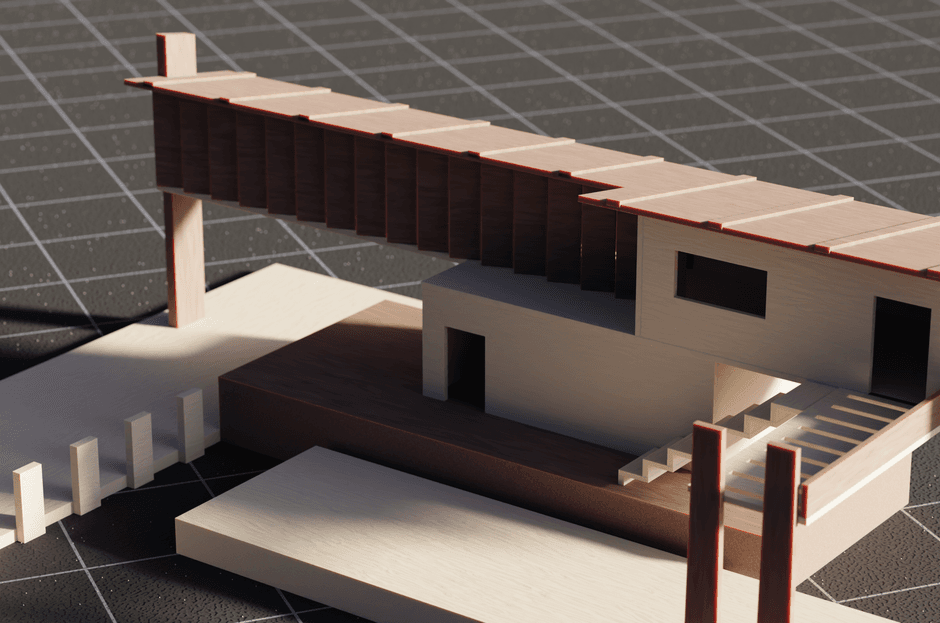
- Các thao tác điều hướng cốt lõi khi xem mô hình 3D
- Làm chủ bộ ba công cụ Zoom, Pan và Orbit
- Ứng dụng chế độ Walk và ViewCube để kiểm soát không gian
- Kỹ thuật chọn đối tượng và quản lý hiển thị chuyên sâu
- Thủ thuật chọn đối tượng nâng cao bằng phím Tab và bộ lọc
- Tối ưu quan sát với Hộp giới hạn mặt cắt và đa cửa sổ
Các thao tác điều hướng cốt lõi khi xem mô hình 3D
Trong các phần mềm thiết kế xây dựng chuyên dụng (BIM), việc nắm vững các thao tác chuột cốt lõi là nền tảng quan trọng giúp kỹ sư và kiến trúc sư làm chủ không gian trực quan. Ba thao tác điều hướng cơ bản bao gồm phóng to/thu nhỏ (Zoom), di chuyển khung nhìn (Pan) và xoay góc nhìn (Orbit). Cụ thể, người dùng có thể dễ dàng thay đổi cự ly quan sát bằng cách lăn bánh xe chuột lên hoặc xuống, với điểm cộng thông minh là bước nhảy bắt điểm sẽ tự động thu nhỏ lại khi bạn zoom cận cảnh để gia tăng độ chính xác cho từng chi tiết kỹ thuật.
Bên cạnh đó, để dịch chuyển khung nhìn song song với màn hình, bạn chỉ cần nhấn giữ đồng thời bánh xe chuột và kéo rê theo ý muốn (thao tác Pan). Trong khi đó, việc quan sát mô hình từ nhiều góc độ khác nhau được thực hiện mượt mà thông qua thao tác Orbit bằng cách nhấn giữ tổ hợp phím ‘Shift + Bánh xe chuột giữa’ kết hợp di chuyển chuột. Đối với các công trình có quy mô lớn, kinh nghiệm tối ưu là nên chọn trước một đối tượng cụ thể làm tâm xoay để tránh tình trạng góc nhìn bị trôi và giữ được sự tập trung cao độ vào khu vực cần phân tích.
Làm chủ bộ ba công cụ Zoom, Pan và Orbit
Để thao tác mượt mà và chính xác với mô hình 3D trong phần mềm BIM chuyên dụng, việc nắm vững bộ ba thao tác chuột cốt lõi gồm Phóng to/Thu nhỏ (Zoom), Di chuyển (Pan) và Xoay góc nhìn (Orbit) là yêu cầu kỹ thuật nền tảng đối với mọi kỹ sư và kiến trúc sư. Các thao tác này giúp người dùng chủ động điều tiết khung nhìn, kiểm soát chi tiết cấu kiện và quan sát toàn cảnh dự án một cách trực quan nhất.
Cụ thể, để thực hiện tính năng Zoom, bạn chỉ cần lăn bánh xe chuột lên hoặc xuống; điểm đặc biệt là khi zoom cận cảnh vào một chi tiết, bước nhảy bắt điểm tự động giảm giúp tăng độ chính xác khi chỉnh sửa. Đối với thao tác Pan, hãy nhấn giữ bánh xe chuột và kéo để dịch chuyển khung nhìn song song với màn hình, hỗ trợ định vị nhanh vị trí vùng làm việc. Trong khi đó, việc xoay góc nhìn Orbit đòi hỏi sự kết hợp của tổ hợp phím ‘Shift + Bánh xe chuột giữa’ và di chuyển chuột. Đối với các mô hình xây dựng quy mô lớn, chuyên gia khuyến nghị bạn nên chọn trước một đối tượng cụ thể làm tâm xoay để tránh tình trạng góc nhìn bị trôi ra khỏi khu vực cần khảo sát.
Ứng dụng chế độ Walk và ViewCube để kiểm soát không gian
Trong quá trình vận hành và kiểm soát không gian ba chiều trên các phần mềm thiết kế xây dựng chuyên dụng (BIM), việc kết hợp linh hoạt giữa chế độ Walk và khối lập phương định vị ViewCube đóng vai trò cốt lõi giúp kỹ sư và kiến trúc sư bao quát toàn diện dự án. Chế độ Walk (Đi bộ qua không gian) cho phép người dùng nhập vai trực tiếp vào mô hình để trải nghiệm thực tế công trình từ góc nhìn con người. Tính năng này chỉ khả dụng khi chuyển đổi góc nhìn camera sang chế độ phối cảnh (Perspective), kết hợp nhịp nhàng cùng các phím điều hướng W, S, A, D để tiến, lùi, dịch chuyển sang trái, phải, cùng phím Q và E nhằm điều chỉnh độ cao. Qua đó, người thiết kế có thể dễ dàng kiểm tra khoảng thông thủy, tầm nhìn thực tế và phát hiện kịp thời các điểm nghẽn không gian mà góc nhìn tổng thể dễ bỏ sót.
Song song đó, công cụ ViewCube hỗ trợ đắc lực trong việc định vị và xoay chuyển góc nhìn một cách nhanh chóng, chuẩn xác. Thông qua khối lập phương này, người dùng có thể lập tức chuyển về các hướng trực diện cơ bản như Trước, Sau, Trái, Phải, Trên, Dưới hoặc các góc phối cảnh 45 độ chỉ với một cú nhấp chuột. Đặc biệt, bạn có thể thiết lập góc nhìn hiện tại làm hướng mặc định (Home View) hoặc căn chỉnh góc nhìn 3D khớp hoàn toàn với các bản vẽ mặt bằng và mặt cắt 2D sẵn có. Sự kết hợp giữa khả năng di chuyển nhập vai của chế độ Walk và định hướng không gian nhanh nhạy từ ViewCube giúp tối ưu hóa đáng kể quy trình kiểm tra, rà soát lỗi xung đột hình học trong các mô hình công trình quy mô lớn.
Kỹ thuật chọn đối tượng và quản lý hiển thị chuyên sâu
Trong môi trường phần mềm thiết kế xây dựng chuyên dụng (BIM), việc làm chủ các kỹ thuật chọn đối tượng nâng cao và quản lý hiển thị đồ họa đóng vai trò cốt lõi giúp kỹ sư tối ưu hóa tốc độ xử lý mô hình phức tạp. Thay vì thao tác thủ công mất thời gian, người dùng có thể tận dụng khung chọn từ trái sang phải để chỉ chọn trọn vẹn các phần tử nằm trong phạm vi, hoặc dùng khung chọn ngược lại từ phải sang trái để lấy cả những đối tượng có phần chạm vào đường viền. Đặc biệt, việc kết hợp phím Tab giúp dễ dàng luân chuyển qua các đối tượng chồng chéo, cùng với tính năng Select by Face (chọn theo mặt) và Filter (bộ lọc lựa chọn) giúp khoanh vùng chính xác hàng loạt hạng mục cấu kiện như tường, sàn hay cửa chỉ trong tích tắc.
Bên cạnh đó, việc kết hợp linh hoạt các chế độ hiển thị đồ họa từ khung dây (Wireframe), đường nét kỹ thuật (Hidden Line) đến tô bóng cơ bản (Shaded) và thực tế (Realistic) giúp quá trình kiểm tra lỗi va chạm trực quan hơn. Khi cần tập trung vào các chi tiết cấu trúc bên trong mà không bị che khuất bởi các kết cấu bao che, công cụ hộp giới hạn mặt cắt động (Section Box) sẽ tự động cô lập vùng không gian cần phân tích. Việc thành thạo các thao tác này không chỉ giúp giảm thiểu sai sót kỹ thuật mà còn nâng cao đáng kể hiệu suất làm việc tổng thể trên toàn bộ dự án BIM.
Thủ thuật chọn đối tượng nâng cao bằng phím Tab và bộ lọc
Trong quá trình làm việc với các phần mềm thiết kế xây dựng chuyên dụng (BIM) có quy mô lớn và kết cấu phức tạp, việc lựa chọn chính xác các phần tử chồng chéo hoặc nằm sâu bên trong luôn là một thử thách lớn đối với các kỹ sư. Để giải quyết bài toán này, phím Tab đóng vai trò là công cụ chuyển đổi thông minh, cho phép người dùng luân chuyển tuần tự qua các đối tượng nằm sát nhau hoặc giao nhau tại cùng một vị trí con trỏ chuột. Thay vì phải phóng to cực đại hay ẩn bớt các lớp xung quanh, bạn chỉ cần rê chuột đến khu vực cần chọn và liên tục nhấn phím Tab cho đến khi đối tượng mong muốn được tô sáng, sau đó nhấp chuột trái để xác nhận.
Bên cạnh đó, khi cần xử lý một khối lượng lớn dữ liệu hình thành từ một khung chọn tổng thể, kỹ thuật kết hợp với bộ lọc lựa chọn (Filter) sẽ tối ưu hóa toàn bộ thao tác. Thay vì chọn thủ công từng cấu kiện, bạn có thể quét chọn toàn bộ một khu vực, sau đó sử dụng bảng công cụ lọc để loại bỏ các thành phần dư thừa và chỉ giữ lại đúng danh mục đối tượng cần chỉnh sửa (như tường, cột, hoặc hệ thống cơ điện MEP). Sự kết hợp đồng bộ giữa phím Tab và bộ lọc nâng cao này giúp giảm thiểu tối đa sai sót, đẩy nhanh tốc độ triển khai bản vẽ và nâng cao hiệu suất làm việc trong môi trường mô hình thông tin công trình.
Tối ưu quan sát với Hộp giới hạn mặt cắt và đa cửa sổ
Trong quá trình làm việc với các mô hình xây dựng quy mô lớn và phức tạp, việc kiểm soát không gian bên trong và đa dạng hóa góc nhìn là chìa khóa then chốt để đảm bảo độ chính xác. Tính năng Hộp giới hạn mặt cắt động (Section Box) cung cấp giải pháp mạnh mẽ cho phép giới hạn vùng không gian hiển thị của mô hình 3D. Người dùng có thể kích hoạt thủ công, tự động tạo khớp với một bản vẽ 2D đã chọn, hoặc tạo nhanh bao quanh các phần tử đang được chọn để dễ dàng đi sâu vào cấu trúc bên trong mà không bị che khuất bởi các kết cấu bao che.
Bên cạnh đó, kỹ thuật quản lý đa cửa sổ thông qua tính năng Tile Views đóng vai trò đắc lực trong việc duy trì cái nhìn toàn diện và chi tiết cùng lúc. Bằng cách sử dụng phím tắt mặc định ‘WT’ để chia ô cửa sổ và ‘TW’ để quay về một cửa sổ lớn, kiến trúc sư có thể mở đồng thời nhiều góc nhìn và sắp xếp chúng cạnh nhau. Điểm ưu việt của hệ thống là mọi thay đổi thực hiện trên một cửa sổ sẽ lập tức đồng bộ hóa sang các cửa sổ khác, giúp tối ưu hóa tối đa hiệu suất làm việc và giảm thiểu sai sót trong thiết kế.




















Để lại bình luận